Очистка опубликованных данных в P6 EPPM
28.05.2026Мы подготовили пошаговую инструкцию по отчистке БД Primavera P6 Enterprise Project Portfolio Management от опубликованных данных.
Перед запуском любого из приведённых ниже скриптов необходимо создать резервную копию базы данных.
Перед выполнением любого из приведённых скриптов:
Для Oracle:
Войдите в инстанс через SQLPlus или аналогичный инструмент под пользователем-владельцем схемы (по умолчанию: ADMUSER).
Для SQL Server:
Запустите SQL Server Management Studio и войдите с использованием SQL-аутентификации под учетной записью SA.
1. Остановите службу Project Arbiter для этого:
a. Перейдите в Administer > Application Settings > Services
b. Снимите галочку с Enable Publish Projects
2. Зафиксируйте текущие настройки диапазона дат и сохраните их в внешний файл:
a. Перейдите в Administer > Application Settings > Services
b. Запишите параметры периода публикации (дата начала, дата окончания, интервал распределения времени)
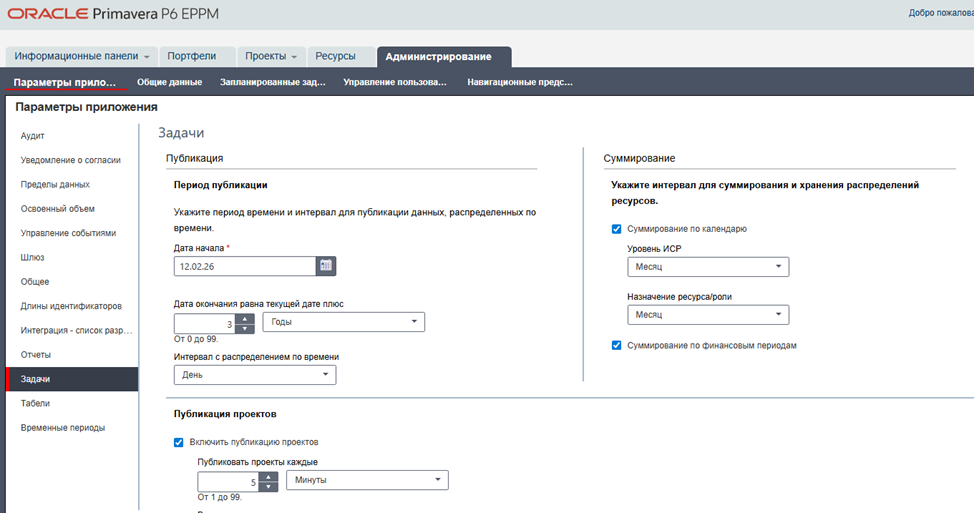
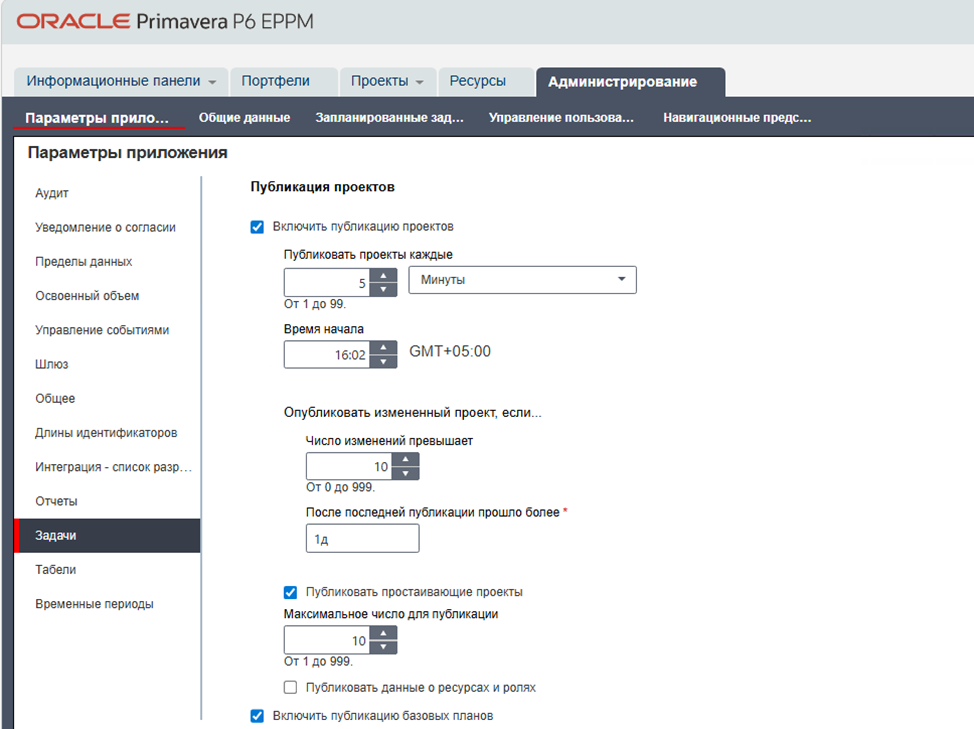
3. Нажмите Save and Close.
4. Очистите таблицы PX:
a. Запустите скрипт `orpm_trunc_px_tables.sql` — находится в файлах установки по пути: `<P6_INSTALL_MEDIA>\scripts\install\PM_08_XX_00
b. Скачайте и запустите скрипт `sspm_trunc_px_tables.sql` под пользователем SA
5. Зафиксируйте изменения: выполните `commit;`
6. Обновите таблицу PROJECT, очистив существующие даты публикации:
Выполните следующий запрос к базе данных:
UPDATE project SET px_last_update_date = NULL, px_next_date = NULL, px_safety_date = NULL, px_priority = 50;
COMMIT;
7. Удалите настройки публикации из таблицы SETTINGS:
Выполните следующие запросы от имени пользователя с повышенными правами (по умолчанию: PRIVUSER):
DELETE FROM settings WHERE namespace LIKE 'Px%';
DELETE FROM settings WHERE namespace LIKE 'PX%';
COMMIT;
8. Очистите таблицу отслеживания изменений проектов, используемую процессом публикации:
Выполните команду от имени пользователя с повышенными правами или владельца схемы:
DELETE FROM plprojref;
9. Восстановите значения настроек публикации:
a. Перейдите в Administer > Application Settings > Services
b. Введите значения, сохранённые на этапе 2b, или задайте новые.
c. Нажмите Save and Close
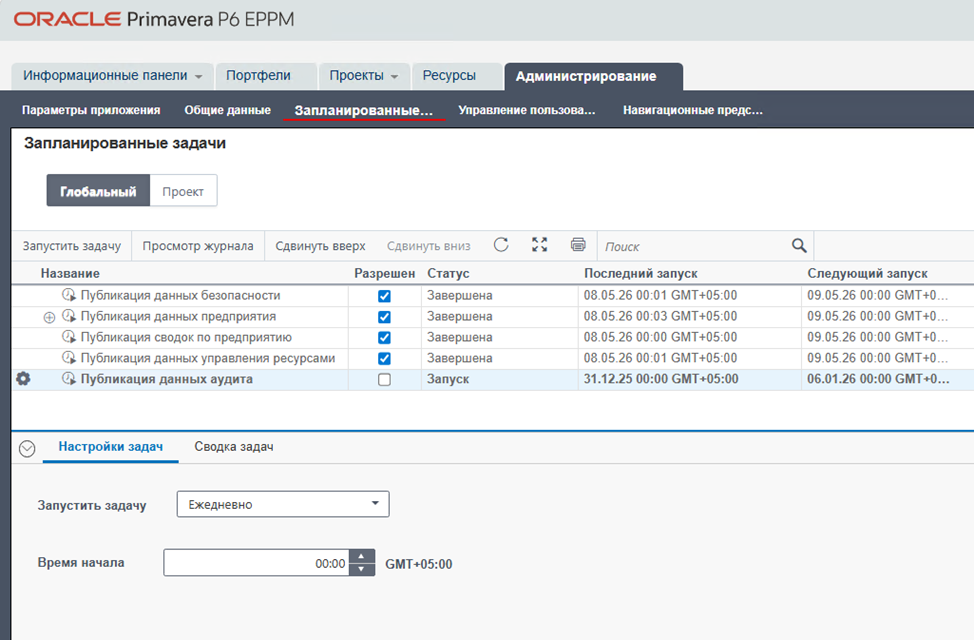
10. Запустите глобальные запланированные службы вручную:
a. Перейдите в Administer > Global Scheduled Services
b. Выполните вручную следующие службы:
- Publish Security
- Publish Enterprise Data
- Publish Resource Management
- Publish Enterprise Summaries
11. Включите службу Project Arbiter:
a. Перейдите в Administer > Application Settings > Services
b. Поставьте галочку Enable Publish Projects
c. Поставьте галочку Publish idle projects — это обеспечит публикацию всех проектов, включённых для публикации, и дальнейшую работу на основе порогов обновления.
d. Нажмите Save and Close
e. Чтобы проверить, что проект опубликован:
1. Войдите в P6
2. Перейдите на страницу Project > EPS
3. Добавьте столбец Last Published On
4. Поле будет заполнено для каждого проекта после обработки службой Project Arbiter
После завершения рекомендуется включить параметр Enable Job Cleanup On Startup в конфигурации P6:
1. Войдите в P6 Administration Application
2. Разверните используемую конфигурацию
3. Разверните папку Services
4. Установите значение Enable Job Cleanup On Startup = True
5. Сохраните изменения и закройте приложение
Также после публикации проектов в расширенную схему перепроверьте пороги публикации (Administer > Application Settings > Services) и настройте их в соответствии с вашими бизнес-требованиями.