Инструкция по настройке сертификатов SSL для Primavera в Weblogic
28.05.2026
Настройка SSL/TLS-сертификатов для корпоративных приложений — это не просто «хорошая практика», а критически важная мера:
Защита данных от перехвата
Без шифрования все данные (логины, пароли, финансовая отчетность, коммерческая тайна) передаются в открытом виде. В корпоративных сетях (особенно с Wi-Fi, удаленным доступом или облачными сервисами) злоумышленник легко перехватит трафик через атаку «человек посередине» (MITM).
Предотвращение подмены сервера
Сертификат, выпущенный доверенным центром, доказывает, что приложение действительно принадлежит компании, а не фишинговому сайту. Без этого сотрудники могут по ошибке ввести учетные данные в поддельное приложение, что ведет к взлому всей инфраструктуры.
Безопасность API и микросервисов
Современные корпоративные приложения активно обмениваются данными через API. Без TLS токены авторизации, ключи доступа и бизнес-логика становятся доступны злоумышленникам. Особенно опасны внутренние сети, где часто пренебрегают шифрованием «за периметром».
Защита от атак на сессии
Даже если аутентификация проходит по HTTPS, последующие запросы без шифрования позволяют украсть session ID. С помощью такого перехваченного идентификатора хакер получает полный доступ к приложению под видом легального пользователя.
Доверие клиентов и партнеров
Современные браузеры и приложения помечают незащищенные соединения как «небезопасные». Это подрывает репутацию компании: контрагенты могут отказаться от работы, если увидят риски утечки их данных.
Защита от инъекций и модификации трафика
Без SSL злоумышленник может встроить в передаваемые данные вредоносный код (например, изменить параметры банковского перевода или внедрить JavaScript в ответ сервера). Особенно критично для финансовых и управляющих приложений.
Мы подготовили подробную инструкцию, которая поможет вам настроить сертификаты для работы с Oracle Primaverа.
1. Подготовьте дистрибутив OpenSSL и файлы сертификатов.
*Сертификат (.crt) и закрытый ключ (.key) обычно находятся в разных файлах. Однако для хранения в JKS оба файла нужно объединить в единый PKCS#12 контейнер (.p12), который поддерживает хранение закрытых ключей вместе с сертификатами. Для этого необходимо использовать инструмент OpenSSL.
2. Создайте папку на диске, например C:\CERT, и скопируйте в нее сертификаты для последующей конвертации
3. Запустите командную строку от имени администратора и перейдите в созданную папку C:\Cert .Команда Cd C:\Cert.
*Команда конвертации выглядит следующим образом:
"C:\Program Files\OpenSSL-Win64\bin\openssl" pkcs12 -export -in domain.name.crt -inkey
domain.name.key -out domain.name.p12 -provider-path "C:\Program Files\OpenSSL-Win64\bin" -legacy -name "atomsk"
Где: domain.name.key — файл с закрытым ключом
domain.name.crt — файл сертификата в формате CRT
domain.name.p12 - название файла куда будет экспортирован сертификат в формате PFX
name – псевдоним, понадобится позже при настройке weblogic.
4. В процессе конвертации, придумайте пароль, который понадобится при импорте в хранилище JKS.
Перед импортом сертификата в хранилище JKS, перейдите в папку, где будут храниться файлы JKS:
cd C:\Oracle\Middleware\Oracle_Home\user_projects\domains\PrimaveraP6EPPM\security
5. Используйте команду keytool для импорта преобразованного сертификата в JKS-хранилище:
"C:\Program Files\Java\jdk1.8.0_231\bin\keytool" -importkeystore -srckeystore "C:\Cert\domain.name.p12" -srcstoretype PKCS12 -destkeystore domain.jks -deststoretype JKS
6. Выделенные путь и имя хранилища замените на свои. Понадобится 2 раза ввести пароль, который был задан для сертификата ранее и 3-й раз его необходимо ввести для хранилища JKS.
7. Импортируйте сертификат в пользовательское хранилище ключей доверия, для этого необходимо его экспортировать в формат .crt из хранилища JKS:
"C:\Program Files\Java\jdk1.8.0_231\bin\keytool" -v -export -keystore atomsk.jks -alias domain -file domain.cer
8. Введите пароль хранилища JKS, который вводили ранее, и далее импортируйте сертификат в доверенное хранилище ключей:
"C:\Program Files\Java\jdk1.8.0_231\bin\keytool" -import -alias domain -file atomsk.cer -keystore Thrust.jks
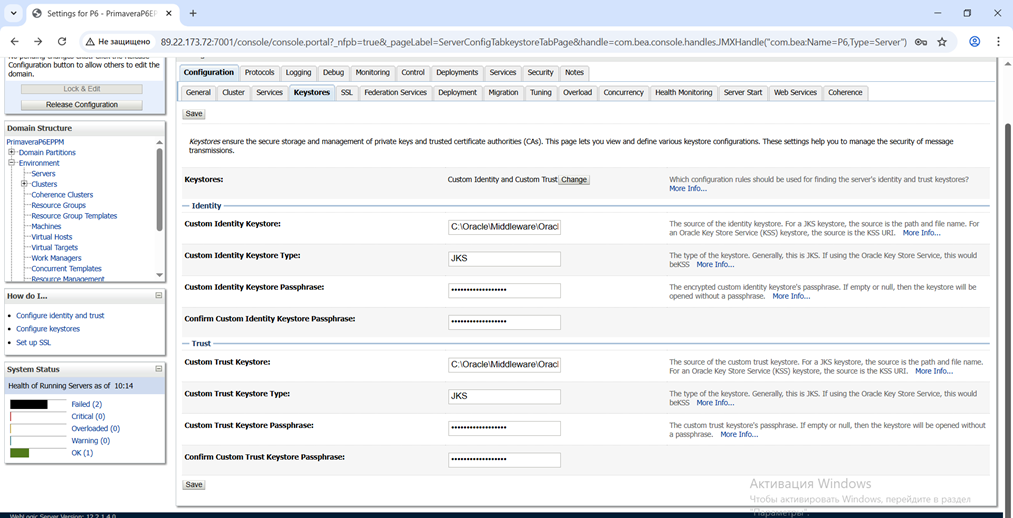
9. Настройте сертификаты со стороны weblogic. Перейдите в настройки сервера, для которого необходимо настроить сертификаты. Выберите вкладку keystores, нажмите кнопку change и выберите «Custom Identity and Custom Trust».
10. Пропишите пути к созданным ранее хранилищам:
Custom Identity Keystore: C:\Oracle\Middleware\Oracle_Home\user_projects\domains\PrimaveraP6EPPM\security\domain.jks
Custom Identity Keystore Type: JKS
Custom Identity Keystore Passphrase: наш пароль
Confirm Custom Identity Keystore Passphrase: подтверждение пароля
Custom Trust Keystore: C:\Oracle\Middleware\Oracle_Home\user_projects\domains\PrimaveraP6EPPM\security\Thrust.jks
Custom Trust Keystore Type: JKS
Custom Identity Keystore Passphrase: наш пароль
Confirm Custom Identity Keystore Passphrase: подтверждение пароля
Сохраните, нажав кнопку save.
11. Перейдите на вкладку SSL и введите следующие значения:
Private Key Alias: domain (то имя которое вводили в самой первой команде после аргумента -name)
Private Key Passphrase: наш пароль
Confirm Private Key Passphrase: повтор пароля
В поле advanced выставите параметр: Hostname Verification: none
Сохраните результат.
12. Для завершения настройки перейдите на вкладку General, поставьте галочку напротив SSL Listen Port Enabled и в графе SSL Listen Port выберите свободный порт (например, 8204). Сохраните результат и перезагрузите сервер.
13. Если после настройки остались вопросы и требуется помощь, напишите нам, и мы обязательно поможем!